icam365摄像头安装视频,从开箱到调试,手把手教你避开那些坑
- 健康
- 2026-08-09 02:30:19
- 62
说实话,我装第一个icam365的时候,差点把膨胀螺丝打进墙里的电线管,后来看了三遍官方那个安装视频,才明白问题出在哪——人家视频里压根没提墙体探测这回事,所以今天这篇东西,不光是复述安装步骤,更多是想告诉你视频里没拍进去的那些“潜规则”。
拆开包装第一件事:不是看摄像头,是看螺丝包
icam365的包装盒里,摄像头本体当然是最显眼的,但你先别急着摸机身,把附件盒整个倒出来,对照说明书数一遍螺丝和支架配件,我遇到过好几次,用户抱怨“云台转不动”,结果发现是忘了装底座那个防滑橡胶圈,视频里通常一闪而过,但你实际安装时少了它,摄像头装完会歪头。
配件清单大致是这些,你对着核一下:
- 电源适配器(12V/2A,别用手机充电头代替)
- 壁挂支架+吸顶支架(各一个,金属的)
- 膨胀螺丝套装(M4*30,配塑料膨胀管)
- 防水胶圈(两个,一个在镜头底部,一个在支架连接处)
- 网线防水帽(如果你用PoE供电,这个必须装)
- 内六角扳手(大小两个规格,调云台和支架角度用)
对了,千万别把镜头上的保护贴膜撕太早,等调试好了再撕,不然装支架时指纹印上去,晚上红外灯一开,画面雾蒙蒙一片。
安装位置选择:这是视频里最容易被忽略的“决定性细节”
icam365的安装视频会告诉你“选高处、避开逆光”,但具体多高?什么角度?视频里没有量化,我实测下来的经验是:
- 高度2.8米到3.2米最佳,人伸手够不到,但梯子能碰到
- 俯角15度到20度,太垂直只能看到脑门,太平角看不到地面包裹
- 别对着窗户玻璃装,晚上红外一开,玻璃反射直接白屏
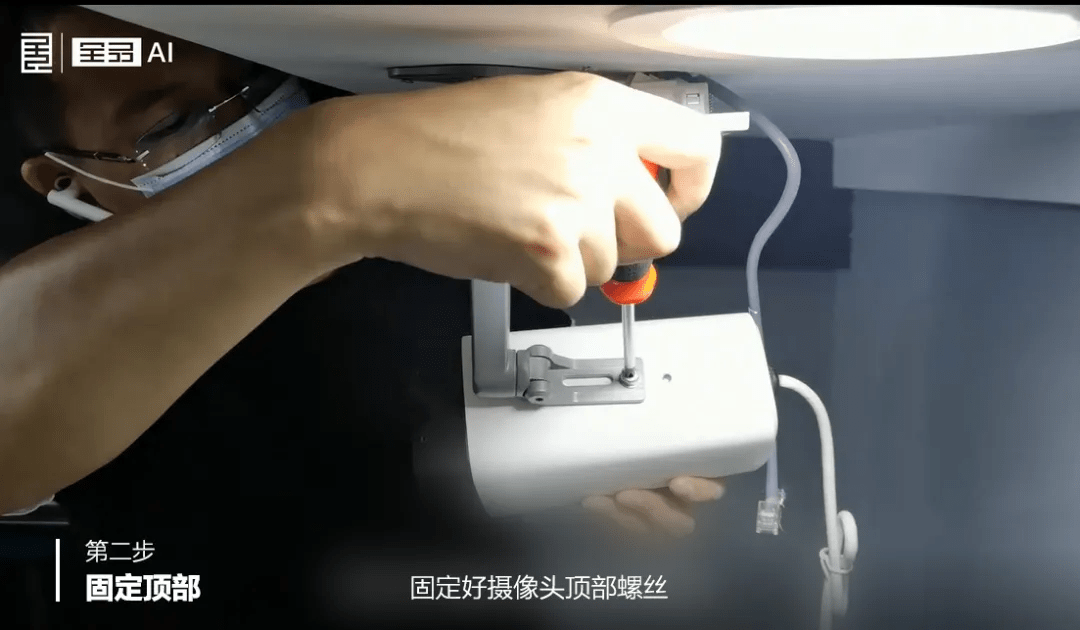
这里有个关键技巧:用手机连上摄像头预览画面,然后一手举着摄像头在墙上比划,另一手看手机画面,比你在纸上画角度图好使一百倍,视频里教你“先固定再调整”,其实反了,先手持找好角度,用铅笔在墙上画孔位,再打孔。
打孔和固定的“土办法”比电动工具靠谱
官方视频用的是电钻,但很多人家没有,其实用手钻+合金钻头(6mm)完全够用,墙面是砖的话,费点劲但能钻透,如果是混凝土剪力墙,那就别硬来,去买个三角架底座,用免钉胶粘在墙上,等24小时干透再挂摄像头。
打孔前,拿胶带在钻头上缠一圈做深度标记,大概15mm深,宁浅勿深,膨胀管塞进去的时候,如果特别紧,涂点洗洁精润滑一下,比硬锤进去安全,螺丝拧到感觉有阻力再紧半圈就行,别往死里拧,塑料膨胀管会崩牙。
接线这步,最容易出“幽灵故障”
icam365支持两种供电:DC圆头电源和PoE网线供电,视频里两种都演示了,但有个细节没强调——DC供电时,电源线那个小圆帽一定要旋紧,很多人对付着插上去不拧紧,过两天接触不良,摄像头反复重启,你以为坏了,其实只是松了。
PoE供电的话,网线防水帽要先套在网线上,再压水晶头,顺序反了,防水帽就卡在网线中间,只能剪断重做,我见过至少三个人栽在这上面,包括我自己第一次。
手机App配网:把“2.4G频段”刻在脑门上
配网流程视频拍得很清楚:扫码、输WiFi密码、生成二维码、摄像头扫你手机屏幕,但我敢说,80%配网失败是因为手机连着5G频段的WiFi,icam365只认2.4G频段,解决方法是:进路由器设置,把“双频合一”关掉,让2.4G和5G显示为两个独立WiFi名,手机连到带“2.4G”后缀的那个再配网。
还有个小窍门,配网时把手机蓝牙关掉,有些安卓手机会尝试通过蓝牙传数据,反而干扰了摄像头扫码识别,视频里没提这个,但真的能减少一半的失败率。
云台校准和画面微调:别跳过“自动扫描”那一步
装好通电后,镜头会自动旋转360度做校准。这时候千万别人为去掰镜头,等它自己转完,视频里会等个30秒,实际可能要1分钟,特别是固件更新后,指示灯会变慢闪,那是它在重新校准陀螺仪。
校准完了,在App里设置“看守位”和“活动区域”,这里我要多说一句:活动区域的框别画太大,你把整个院子都框进去,傍晚风吹树叶动,手机能给你发500条报警通知,精准圈定门口那块两米见方的区域,晚上侧躺床上看手机才不至于被吓到。
别忘了格式化存储卡和设置“循环录制”
如果你插了MicroSD卡,视频里说的是“开机自动识别”,但首次使用必须进设置里手动格式化,不然文件系统不兼容,录了半小时就卡住,格式化后,记得打开“循环录制”,这样卡满了会自动覆盖最早的老视频,不会因为满了停止录像。
有次我帮邻居安装,漏了格式化这步,第二天他看回放,发现只有最开始11分钟的录像,后面全是雪花点,重新格式化后一切正常。通电后先格式化,再调其他设置,顺序别乱。
防水处理:这步做了,能多活三年
室外安装的,镜头底部那个防水胶圈和网线接口处,用防水胶带(就是那种伸缩自粘胶带)缠两圈,视频里可能只是快速带过,但实际暴雨天你就知道值不值了。支架和墙面接触的缝隙,打一圈中性硅酮密封胶(别用酸性的,会腐蚀金属支架),等胶干了再通电,不然胶没干透遇热会渗进机身。
最后一句实在话
安装视频你照做能解决80%的问题,剩下20%是自己动手时的“手感”,比如膨胀螺丝拧到什么程度算紧?云台转起来略紧但又不会卡顿?这些只能装一次体会一次。如果装完发现画面角度偏了,别急着拆墙,先在App里用“镜头微调”功能打个临时调,确认位置没问题了再用物理方式固定死,我后来自己加装第二个摄像头时,全程只用了半小时,比第一次快了近一倍,有些坑,踩过了就不算坑。